목차
요즘 스마트폰 속도가 좋아지고 영상·앱 사용이 많아진 만큼, 데이터 소모도 부쩍 빠릅니다. 요금 걱정 없는 스마트폰 생활을 위해 누구나 당장 실천할 수 있는 데이터 낭비 방지법을 한 번에 정리했습니다.
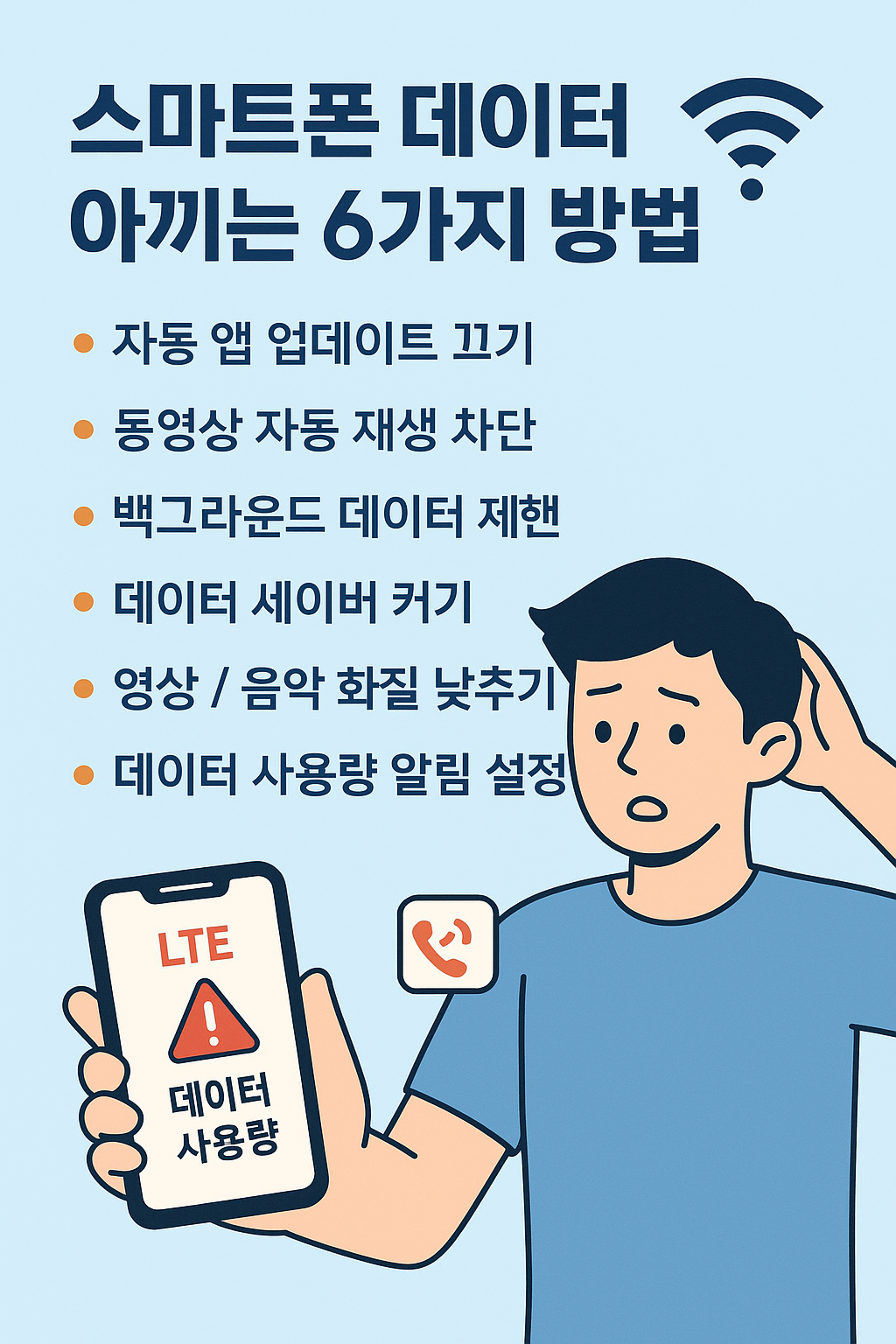
1. 자동 앱 업데이트 끄기 🔄
앱이 자동 업데이트 되면 수백 MB씩 데이터가 순식간에 소모됩니다.
Wi-Fi 연결 시만 업데이트하도록 설정하세요.
- 안드로이드:
Play 스토어 → 프로필 → 설정 → 네트워크 환경 → ‘Wi-Fi에서만’ 선택 - 아이폰:
설정 → 앱스토어 → 셀룰러 데이터 → 비활성화
2. 동영상 자동 재생 차단 🎬
SNS에서 짧은 영상이라도 자동 재생이 쌓이면 데이터가 크게 낭비됩니다.
- 유튜브:
설정 → 자동 재생 → ‘Wi-Fi에서만’ - 페이스북/인스타그램:
앱 설정 → 동영상 재생 → ‘Wi-Fi만’ 또는 ‘끔’
3. 백그라운드 데이터 제한 📴
앱이 사용하지 않을 때도 계속 데이터를 쓴다면, 꼭 백그라운드 데이터 제한을 하세요.
- 설정 → 앱 → 앱 선택 → 데이터 사용 → ‘백그라운드 데이터’ 비활성화
4. 데이터 세이버(절약 모드) 켜기 🛡️
안드로이드폰에는 데이터 절약 모드가 내장되어 있어 전체 앱의 데이터 사용을 줄일 수 있습니다.
- 설정 → 네트워크 및 인터넷 → 데이터 세이버 → 활성화
아이폰은 앱별로 데이터 사용 제한이 가능하니, 꼭 필요한 앱만 데이터 사용을 허용하세요.
5. 영상·음악 화질 낮추기 🎵
고화질 스트리밍은 데이터 소모의 ‘큰손’! 영상과 음악 앱의 화질, 음질을 낮추세요.
- 유튜브:
설정 → 화질 기본값 → 모바일 네트워크 → ‘데이터 절약 모드’ - 넷플릭스·멜론:
앱 내 데이터/화질 설정에서 ‘표준 화질’, ‘데이터 절약’ 모드로 설정
6. 데이터 사용량 알림 설정 ⏰
실시간 데이터 사용량을 체크하면 낭비를 미리 막을 수 있습니다.
- 설정 → 모바일 데이터 사용량 → 데이터 한도/경고 설정
- 월 5GB 요금제라면 4.5GB 시점에서 알림 지정
- 통신사 앱(SKT, KT, LG U+)에서도 실시간 사용량 조회 가능
📊 데이터 절약 요약 표
| 자동 앱 업데이트 끄기 | Play스토어/앱스토어 → Wi-Fi 업데이트만 | 대량 데이터 절약 |
| 동영상 자동 재생 차단 | 각 앱 설정 → 자동재생 ‘Wi-Fi만∙끔’ | 영상 데이터 대폭 ↓ |
| 백그라운드 데이터 제한 | 앱별 설정 → 백그라운드 비활성화 | 불필요 소모 차단 |
| 데이터 절약 모드 켜기 | 네트워크 설정 → 데이터 세이버 | 전체절약 |
| 화질·음질 낮추기 | 앱 설정 → ‘데이터 절약’ 모드 | 사용량 절반↓ |
| 사용량 알림 설정 | 데이터 사용량 → 한도/경고 | 낭비 예방 |
❓ 데이터 절약 자주 묻는 질문(FAQ)
Q. ‘와이파이 우선 연결’은 어떻게 하나요?
A. 안드로이드: 설정 > Wi-Fi > 고급 → ‘Wi-Fi 우선’
아이폰: 설정 > 셀룰러 > Wi-Fi 지원 OFF 및 Wi-Fi 자동 연결
Q. 데이터가 갑자기 빨리 소진되는 이유는?
A. 앱 자동업데이트, 동영상 자동재생, 백그라운드 데이터, 클라우드 자동 동기화(사진/문서 등)가 대표 원인입니다.
Q. 데이터 절약 브라우저란?
A. 크롬의 ‘데이터 세이버’, 삼성 인터넷의 ‘트래픽 절약’ 등
웹사이트 이미지/동영상을 압축해 데이터 소모를 줄여줍니다.
📝 마무리
지금 스마트폰 설정에서 위 6가지만 바꿔도, 매달 데이터 걱정과 요금 폭탄에서 벗어날 수 있습니다.
지출은 줄이고, 효율은 올리는 ‘데이터 절약 루틴’을 오늘 바로 실천해보세요!
- 혹시 궁금한 점, 나만의 절약 팁이 있다면 댓글로 자유롭게 남겨주세요 😊
- 더 많은 실용 IT팁, 앞으로도 매주 쉽고 친근하게 소개해드리겠습니다!